
Препращане на сканираните данни към компютъра с помощта на операционния панел
Преди да препратите сканираните данни към компютъра, проверете следното:
-
MP Drivers са инсталирани. (Windows)
Ако MP Drivers все още не са инсталирани, инсталирайте MP Drivers с помощта на инсталационния компактдиск или ги инсталирайте от уеб сайта на Canon.
-
Драйверът на скенера е инсталиран. (Mac OS)
Ако драйверът на скенера все още не е инсталиран, инсталирайте го от уеб сайта на Canon.
-
Машината е свързана правилно към компютър.
Уверете се, че машината е свързана правилно с компютъра.
Не поставяйте и не изваждайте USB или LAN кабела, докато машината работи или когато компютърът е в режим на заспиване или на готовност.
Ако сканирате чрез мрежова връзка, проверете дали са указани всички необходими настройки.
-
За Windows:
-
За Mac OS:
-
-
Местоназначението и името на файла са указани в Canon IJ Scan Utility.
Можете да укажете местоназначението и името на файла в Canon IJ Scan Utility. За подробности относно настройките на Canon IJ Scan Utility:
-
За Windows:
-
За Mac OS:
-
-
Прелистете екрана НАЧАЛО и докоснете
 Сканиране (Scan).
 Използване на операционния панел
- Ако пренасочите данните към компютър, свързан чрез USB:
-
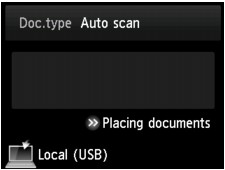
Показва се екранът за готовност за сканиране.
-
Отидете на стъпка 3.
-
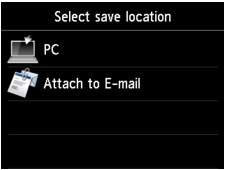
Ако се показва екранът за избор на място за записване на данните, докоснете Компютър (PC) и след това Локален (USB) (Local (USB)). Показва се екранът за готовност за сканиране.
- Ако пренасочите данните към компютър, свързан чрез мрежа:
-
Показва се екранът за избор на място за записване на данните.
-
Ако екранът за готовност за сканиране за препращане на данни към свързания чрез USB компютър се покаже на сензорния екран, натиснете
 , за да отворите екрана за избор на местоположение за записване на данните.
 -
Изберете компютъра, на който да препратите сканираните данни, като следвате процедурата по-долу.
 Забележка
 Забележка
-
Натиснете
Компютър (PC). -
Докоснете компютър, за да препратите сканираните данни.
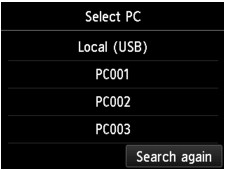
Показва се екранът за готовност за сканиране.
Забележка-
Ако натиснете Локален (USB) (Local (USB)) в екрана Избор на компютър (Select PC), данните се препращат към свързания чрез USB компютър.
-
Когато пренасочвате сканираните данни към компютъра чрез WSD (един от мрежовите протоколи в Windows 8.1, Windows 8, Windows 7 и Windows Vista), изберете Включв. (Enable) за WSD сканиране от това устр. (WSD scan from this device) от Настройка на WSD (WSD setting) от Други настройки (Other settings) в Настройки за LAN връзка (LAN settings) под Настройки на устройст. (Device settings)
Настройка на WSD (WSD setting)Ако натиснете Повт. търс. (Search again), машината отново започва търсене за свързаните компютри.
-
-
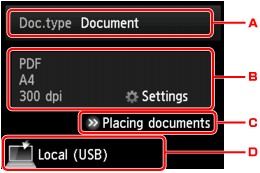
Укажете необходимите настройки.
-
Натиснете, за да изберете типа на документа.
Забележка-
Когато пренасочвате сканираните данни към намерения чрез WSD компютър, не можете да избирате типа на документа.
- Автом. Сканиране (Auto scan)
-
Машината разпознава вида на оригиналите автоматично и изображението се препраща с оптимизираните размер, разделителна способност и формат данни.
-
Поставете оригиналите правилно в зависимост от техния тип, в противен случай някои оригинали може да не се сканират правилно.
За подробности относно зареждането на оригинала:
-
Следните елементи могат да се сканират:
Снимки, пощенски картички, визитки, списания, вестници, документи, BD дискове, DVD дискове, компактдискове
-
Следните елементи не могат да се сканират правилно.
-
Снимки с размер A4
-
Документи, по-малки от 127 x 178 мм (5 x 7 инча), като например страници от книга с изрязана основа
-
Оригинали на фина бяла хартия
-
Дълги и тесни оригинали, като например панорамни снимки
-
- Документ (Document)
-
Сканира оригинала върху стъклото на скенера като документ, прилагайки настройките, указани в Настр. скан. (Scan settings).
- Снимка (Photo)
-
Сканира оригинала върху стъклото на скенера като снимка, прилагайки настройките, указани в Настр. скан. (Scan settings).
 Важно
Важно -
-
Натиснете, за да се изведе екранът Настр. скан. (Scan settings).
За подробности относно елементите за настройка:
Елементи за настройка на сканиране с помощта на операционния панел -
Натиснете, за да се покаже начинът за зареждане на оригинала.
-
Натиснете, за да се покаже екранът за избор на местоположението.
-
-
Докоснете бутона Цветно (Color) за цветно сканиране или бутона Черно-бяло (Black) за черно-бяло сканиране.
Забележка-
Когато пренасочвате сканираните данни към компютъра чрез WSD, докоснете бутона Цветно (Color).
-
Ако изберете JPEG или TIFF за Формат (Format) в екрана за настройка на сканирането:
Машината ще започне сканирането и сканираните данни ще се препратят към компютъра.
-
Ако изберете PDF или Compact PDF за Формат (Format) на екрана за настройка на сканирането:
След завършване на сканирането се показва екранът за потвърждаване на това дали ще продължите сканирането.
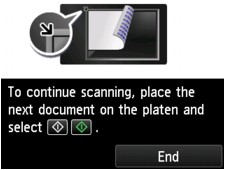
Ако продължавате да сканирате, поставете оригинала на стъклото на скенера и започнете да сканирате.
Ако не продължавате да сканирате, натиснете Край (End). Сканираните данни се препращат към компютъра.
Сканираните данни се пренасочват към компютъра в съответствие с настройките, указани в Canon IJ Scan Utility.
Премахнете оригинала от стъклото на скенера след завършване на сканирането.
Важно-
Ако резултатът от сканирането с Автом. Сканиране (Auto scan) не е задоволителен, изберете типа на документа или размера в съответствие с оригинала в стъпка 3.
-
Ако се покаже екранът за избор на програма (Windows):
-
За Windows 8.1, Windows 8, Windows 7 или Windows Vista:
Екранът за избор на програма може да се покаже след докосване на бутона Цветно (Color) или Черно-бяло (Black). В такъв случай изберете Canon IJ Scan Utility и щракнете върху OK.
-
За Windows XP:
Екранът за избор на програма може да се покаже след докосване на бутона Цветно (Color) или Черно-бяло (Black) за първи път. В такъв случай укажете Canon IJ Scan Utility като приложния софтуер, който ще се използва, изберете Винаги използвай тази програма за това действие (Always use this program for this action) и щракнете върху OK. От следващия път Canon IJ Scan Utility ще се стартира автоматично.
Ако искате да сканирате оригинали с разширени настройки или да редактирате или отпечатате сканираните изображения:
Ако сканирате оригинали от компютър с помощта на My Image Garden, My Image Garden ви позволява да редактирате сканираните изображения, като например да ги оптимизирате и изрязвате.
Освен това можете да редактирате или отпечатате сканираните изображения с помощта на съвместимия приложен софтуер, за да ги използвате по-пълноценно.
Сканиране на снимки и документи
Забележка
-
За Windows:
-
Можете да използвате съвместим с WIA приложен софтуер и контролния панел (само за Windows XP), за да сканирате оригинали с тази машина.
За подробности:
-
Ако желаете да конвертирате сканиран документ в текст:
-
